Einrichtung POP3 Microsoft Outlook 2019 / 365
Einrichtung POP3 Microsoft Outlook 2019 / 365
Neues Konto? Bevor Sie Ihren E-Mail-Client zum ersten Mal verbinden können, müssen Sie den externen Zugang einmalig in Ihrem eclipso Mail Europe Konto freischalten. Einloggen → Einstellungen → POP3/IMAP/SMTP → [ Zugang für E-Mail-Programme freischalten ].
Tipp: Deaktivieren Sie den Zugriff für E-Mailprogramme, wenn Sie E-Mails ausschließlich über das Webinterface oder unsere App nutzen. Dieser einmalige Schritt schützt Ihr Konto zusätzlich vor unbefugtem Zugriff.
In dieser Schritt für Schritt Anleitung erfahren Sie, wie Sie Ihr eclipso E-Mail-Konto per IMAP mit Microsoft Outlook 2019 / 365 für PC oder Mac verbinden und einrichten können. Diese Anleitung geht davon aus, dass Microsoft Outlook 2019 / 365 bereits auf dem PC oder Mac eingerichtet und funktionsbereit ist. Die Darstellung kann von Version zu Version abweichen.
Wie richte ich in Microsoft Outlook mein E-Mail-Postfach ein (IMAP)?
1. Starten Sie Microsoft Outlook 2019 / 365
Wenn Sie Microsoft Outlook 2019 / 365 geöffnet haben, klicken Sie links oben auf den Reiter Datei um das Menü Kontoinformationen zu öffnen.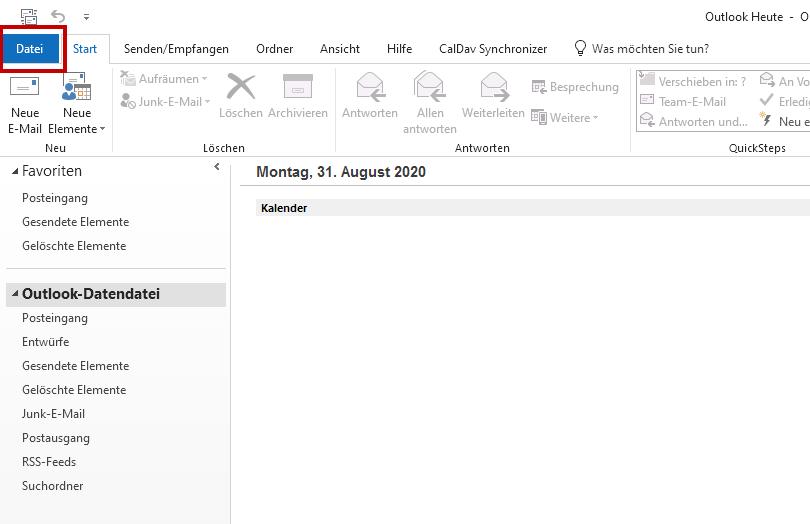
2. Konto hinzufügen
Klicken Sie nun auf die Schaltfläche + Konto hinzufügen. Damit wird der Einrichtungsassistent gestartet.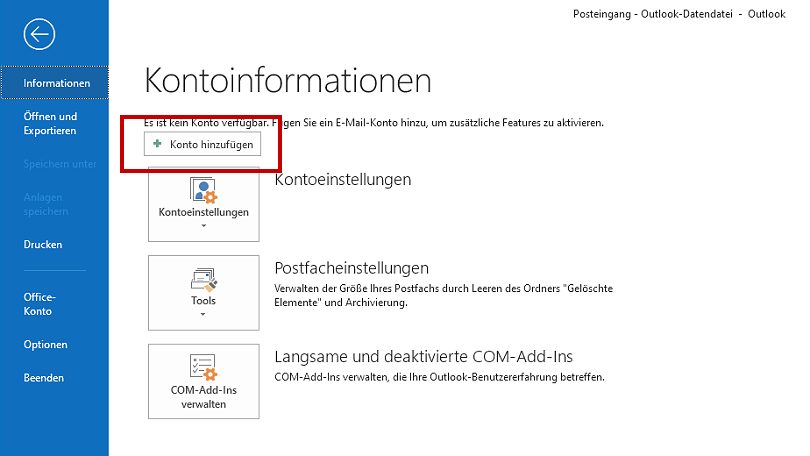
3. E-Mail-Adresse eingeben
Geben Sie nun Ihre vollständige eclipso E-Mail-Adresse ein und klicken anschließend auf Verbinden.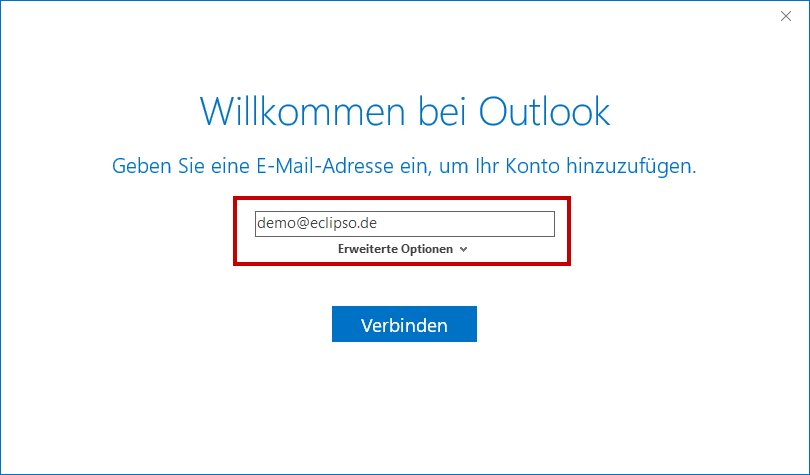
4. Automatische Konfiguration
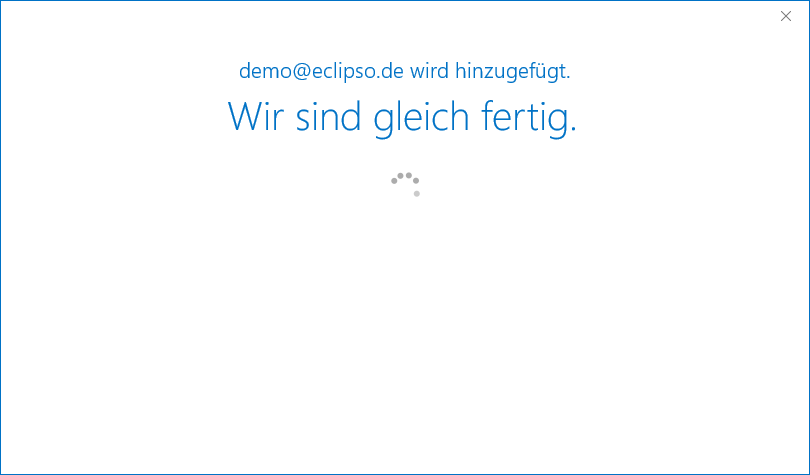
Outlook 2019 versucht nun eine Verbindung zu den eclipso Mailservern aufzubauen und herzustellen.➥ Konnte hier keine automatische Verbindung hergestellt werden, fahren Sie mit der manuellen Einrichtung (Punkt 7) fort.
5. Passwort eingeben
Wurde die Verbindung erfolgreich hergestellt, müssen Sie nun Ihr Passwort zu Ihrem Konto eingeben. Das Passwort ist das gleiche wie für Ihren Zugang über die Weboberfläche.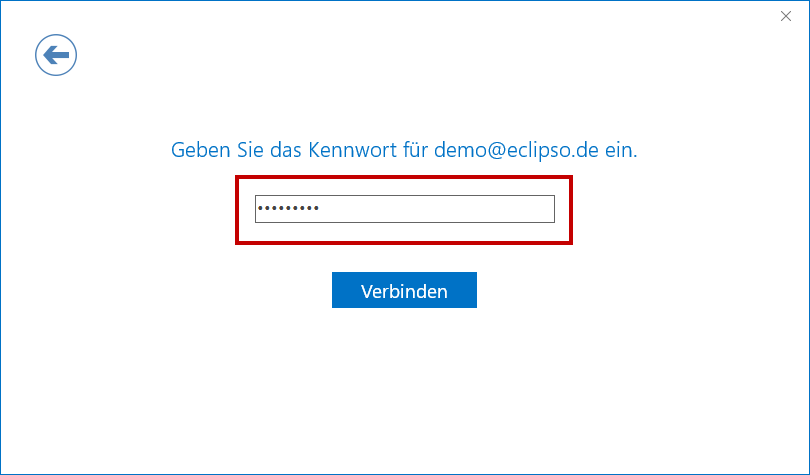
6. Kontoeinrichtung abgeschlossen
Outlook 2019 konfiguriert nun Ihr Konto. Die Einrichtung Ihres IMAP-Kontos in Microsoft Outlook 2019 / 365 wurde erfolgreich abgeschlossen.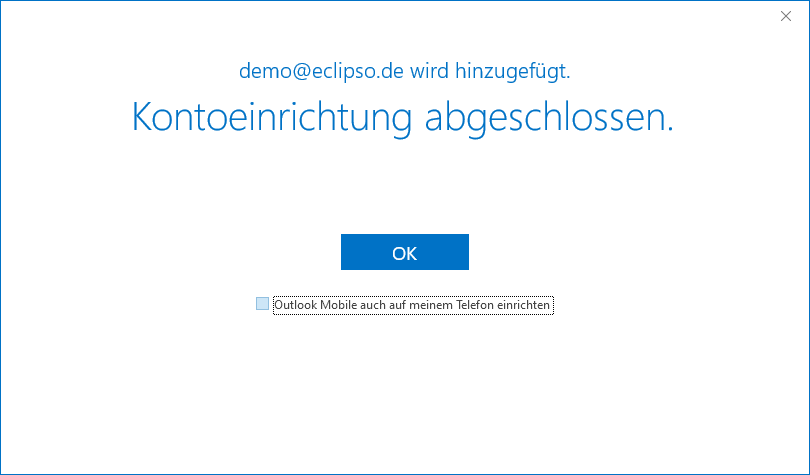
7. IMAP Konto manuell einrichten
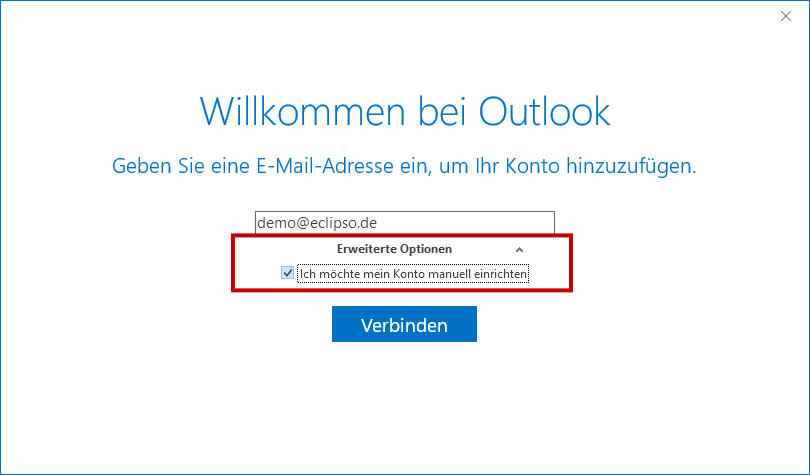
Wenn die automatische Kontoeinrichtung gescheitert ist, überprüfen Sie bitte Ihre Angaben. Dazu können Sie den Assistenten zur manuellen Kontoeinrichtung nutzen.- Wiederholen Sie zunächst Schritt 1 bis 3.
- Klicken Sie anschließend auf Erweiterte Optionen.
- Setzen das Häkchen bei "Ich möchte mein Konto manuell einrichten".
- Klicken Sie auf Verbinden.
8. Kontotyp IMAP wählen
Wählen Sie den Kontotyp IMAP um Outlook mit Ihrem Konto per IMAP zu verbinden.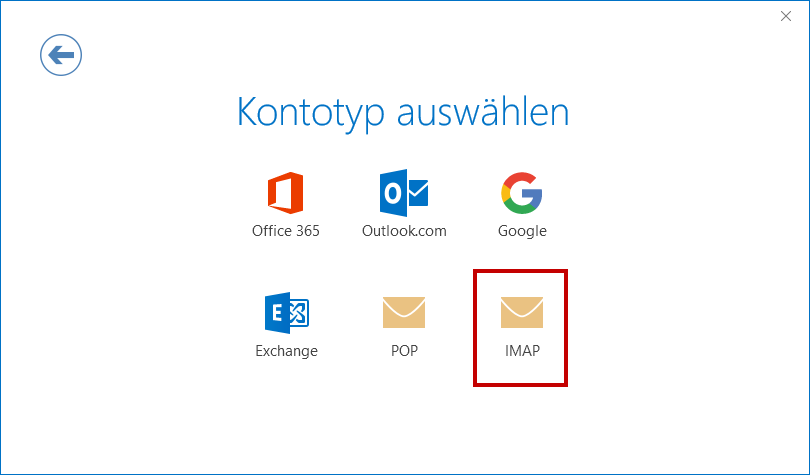
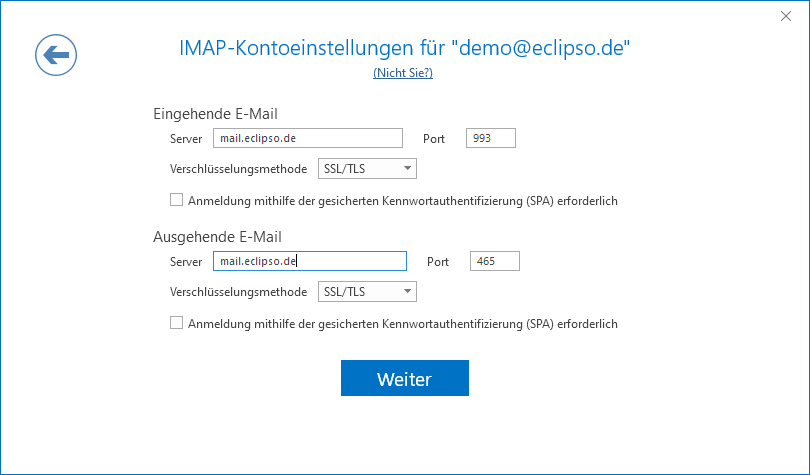
9. IMAP Kontoeinstellungen manuell eingeben - SSL/TLS
Geben Sie nun die Verbindungsdaten manuell ein. Outlook 2019 hat ggfls. schon Daten eingetragen. Prüfen Sie die Angaben.- Eingehende E-Mail: mail.eclipso.de | Port 993
- Verschlüsselungsmethode [ SSL/TLS ]
- Ausgehende E-Mail: mail.eclipso.de | Port 465
- Verschlüsselungsmethode [ SSL/TLS ]
- Klicken Sie auf Weiter und fahren Sie mit Punkt 5 fort
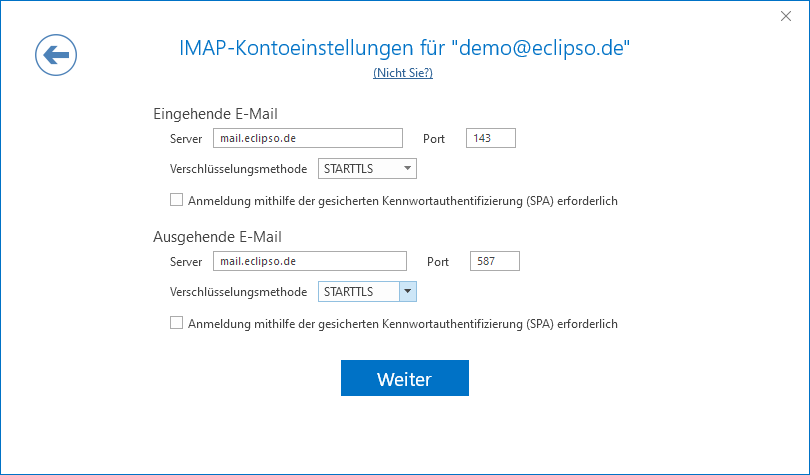
10. IMAP Kontoeinstellungen manuell eingeben - STARTTLS
Alternativ zur Verschlüsselungsmethode SSL/TLS können Sie auch STARTTLS wählen. Ändern Sie folgende Angaben:- Eingehende E-Mail: mail.eclipso.de | Port 143
- Verschlüsselungsmethode [ STARTTLS ]
- Ausgehende E-Mail: mail.eclipso.de | Port 587
- Verschlüsselungsmethode [ STARTTLS ]
- Klicken Sie auf Weiter und fahren Sie mit Punkt 5 fort